Fenix-Softwarewerkzeug

FenixBinInspector

BIN-Dateien von Fenix-Steuergeräten erkennen, darstellen, ändern und korrekt speichern – ohne blind im Hex-Editor zu arbeiten.
FenixBinInspector — FENIX LAB

Öffnen. Erkennen. Verstehen.

FenixBinInspector erkennt unterstützte Programmstrukturen und stellt Kennfelder, Achsen, Parameter und Integritätsbereiche direkt dar.

Lesbare Kennfelder

Motorkennfelder und zugehörige Achsen können direkt ausgewählt und geändert werden, ohne jede Adresse manuell im Hex-Editor suchen zu müssen.

Automatische Checksum-Verwaltung

Alle Fenix-Steuergeräte prüfen Programm und Kalibrierung über Checksummen. Nach einer Änderung muss die entsprechende Checksum neu berechnet werden. Ist sie falsch, wird ein Diagnosefehler gesetzt und die Einspritz-Kontrollleuchte leuchtet.

FenixBinInspector führt die erforderlichen Korrekturen beim Speichern automatisch aus.

Mehrere Fenix-Familien

Unterstützte Familien umfassen unter anderem Renault 21 Turbo, Clio 16S/Williams, Renault 25 V6 Turbo, Safrane V6 Biturbo und Fenix 1B EvoPROM. Weitere Modelle können auf Anfrage per E-Mail integriert werden.

PC und Android

Eine Lizenz deckt Windows und Android ab.

Die Windows-Version ist als vollständiger Arbeitsplatz zum Vorbereiten, Prüfen und Speichern einer Fenix-BIN-Datei gedacht.

Sie vereint automatische Dateierkennung, 2D/3D-Darstellung der Kennfelder und Checksum-Kontrolle.
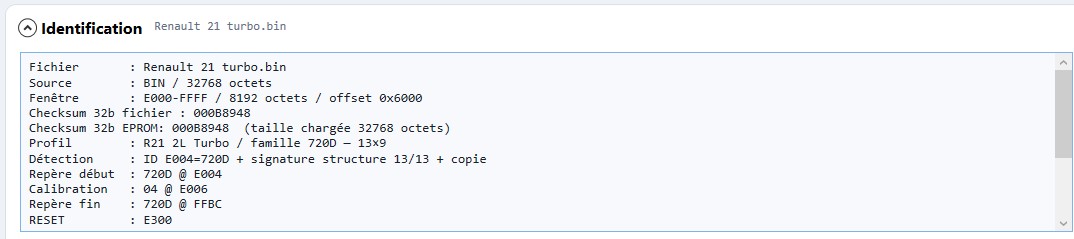
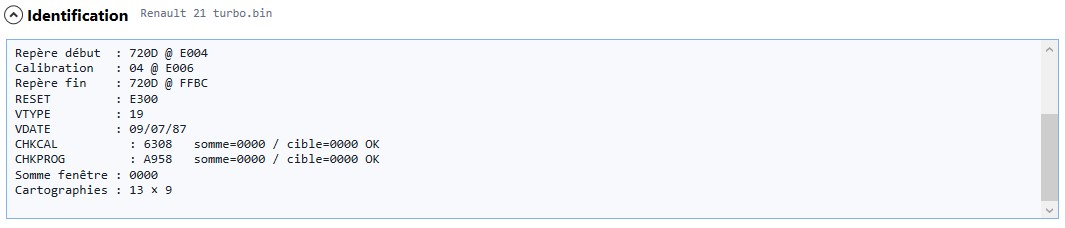
FenixBinInspector Windows — automatische BIN-Erkennung
Windows
Automatische ErkennungProfil, Speicherfenster, 32-Bit-Checksummen und Hauptmarken werden sofort angezeigt.
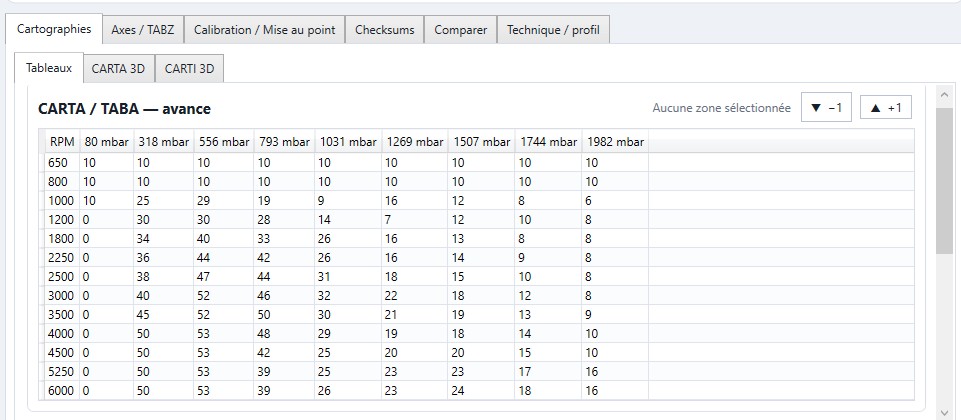
FenixBinInspector Windows — CARTA/TABA Tabellenansicht
Windows
Zündkennfeld als TabelleDirekte Zell- und Achsenansicht für schnelles Arbeiten an einer 13×9-Tabelle.
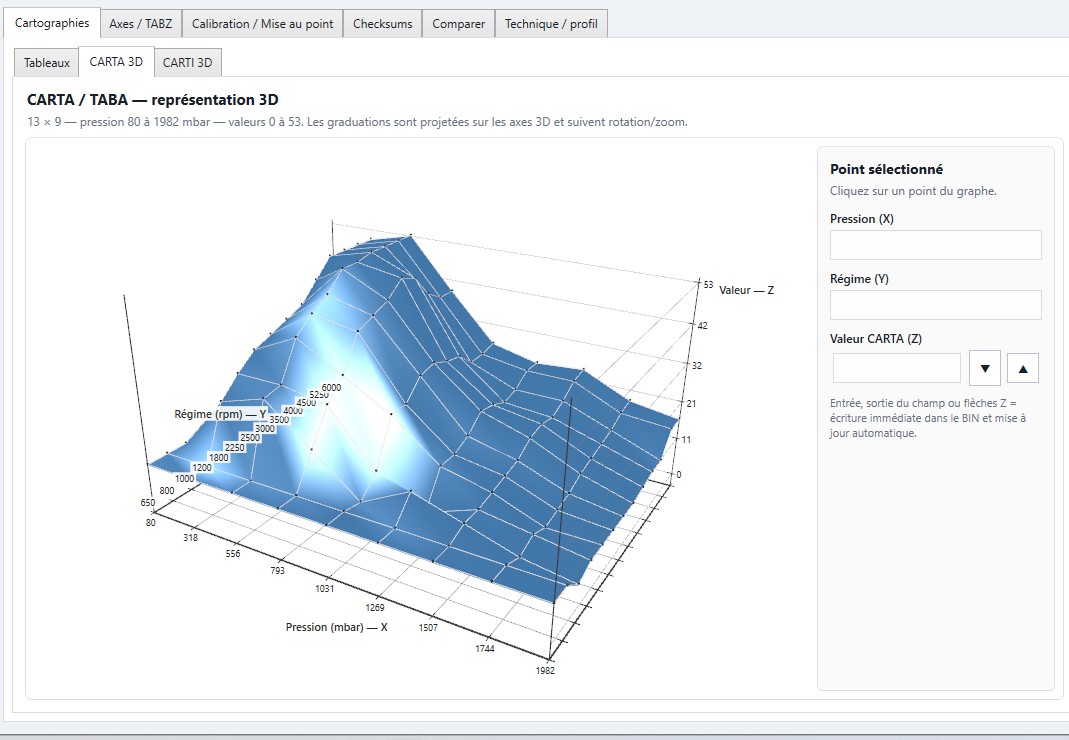
FenixBinInspector Windows — CARTA/TABA 3D-Ansicht
Windows
3D-VisualisierungDie 3D-Fläche macht hohe und niedrige Bereiche bei der Analyse sofort sichtbar.
FenixBinInspector Windows — CARTI/TABI Tabellenansicht
Windows
Einspritzkorrektur als TabelleRohwerte bleiben gut lesbar, ohne einen externen Hex-Editor zu öffnen.
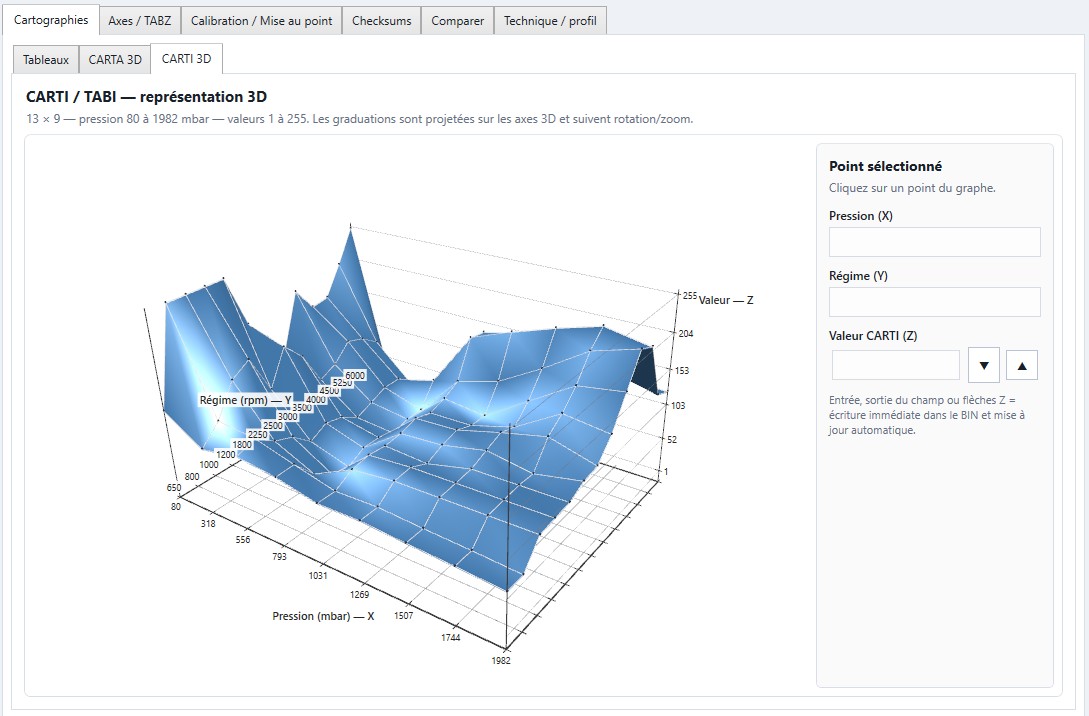
FenixBinInspector Windows — CARTI/TABI 3D-Ansicht
Windows
3D-Analyse der KorrekturenEine weitere Möglichkeit, die Logik einer Tabelle zu verstehen und Formsprünge zu erkennen.
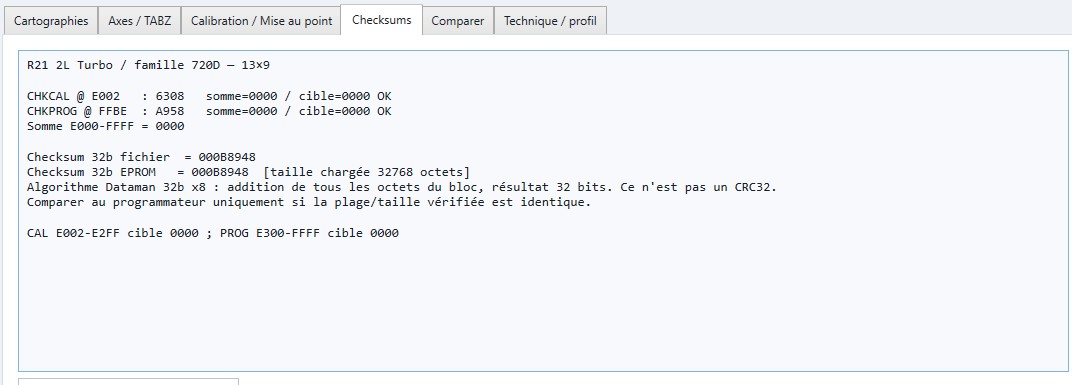
FenixBinInspector Windows — Checksum-Bildschirm
Windows
Checksum-KontrolleDie Software zeigt den Checksum-Status an und erlaubt eine schnelle Integritätsprüfung.
Diese Screenshots stammen aus der aktuellen Arbeitsversion und dienen hier als reale Vorschau der Oberfläche.

Die Android-Version behält das Wesentliche: Lesen, Navigation, Bearbeitung, Farbdarstellung und schnelle Tabellenkontrolle auf einem Mobilgerät.

Sie bleibt praktisch, auch wenn kein PC verfügbar ist.
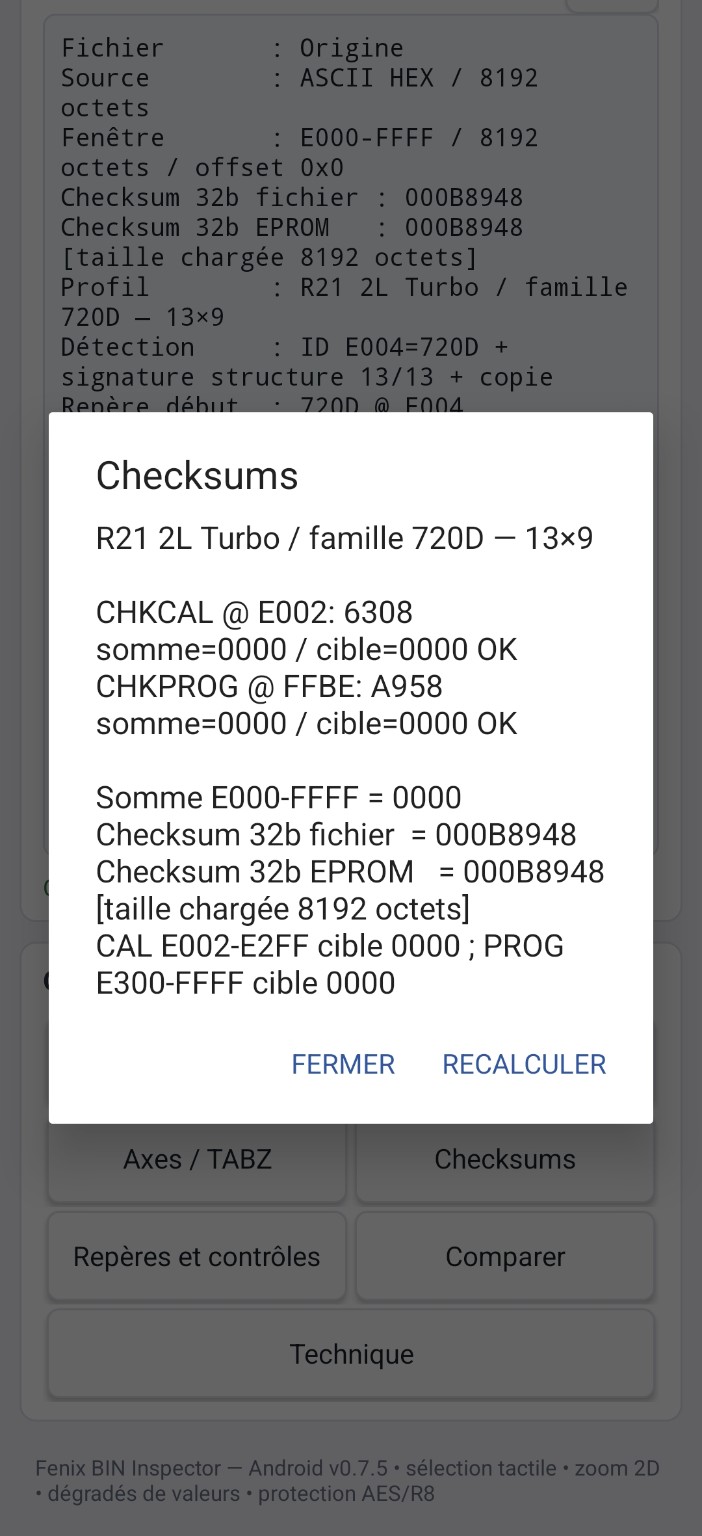
FenixBinInspector Android — Checksum-Dialog
Android
Checksummen und NeuberechnungIntegritätsinformationen bleiben direkt in der mobilen Oberfläche verfügbar.
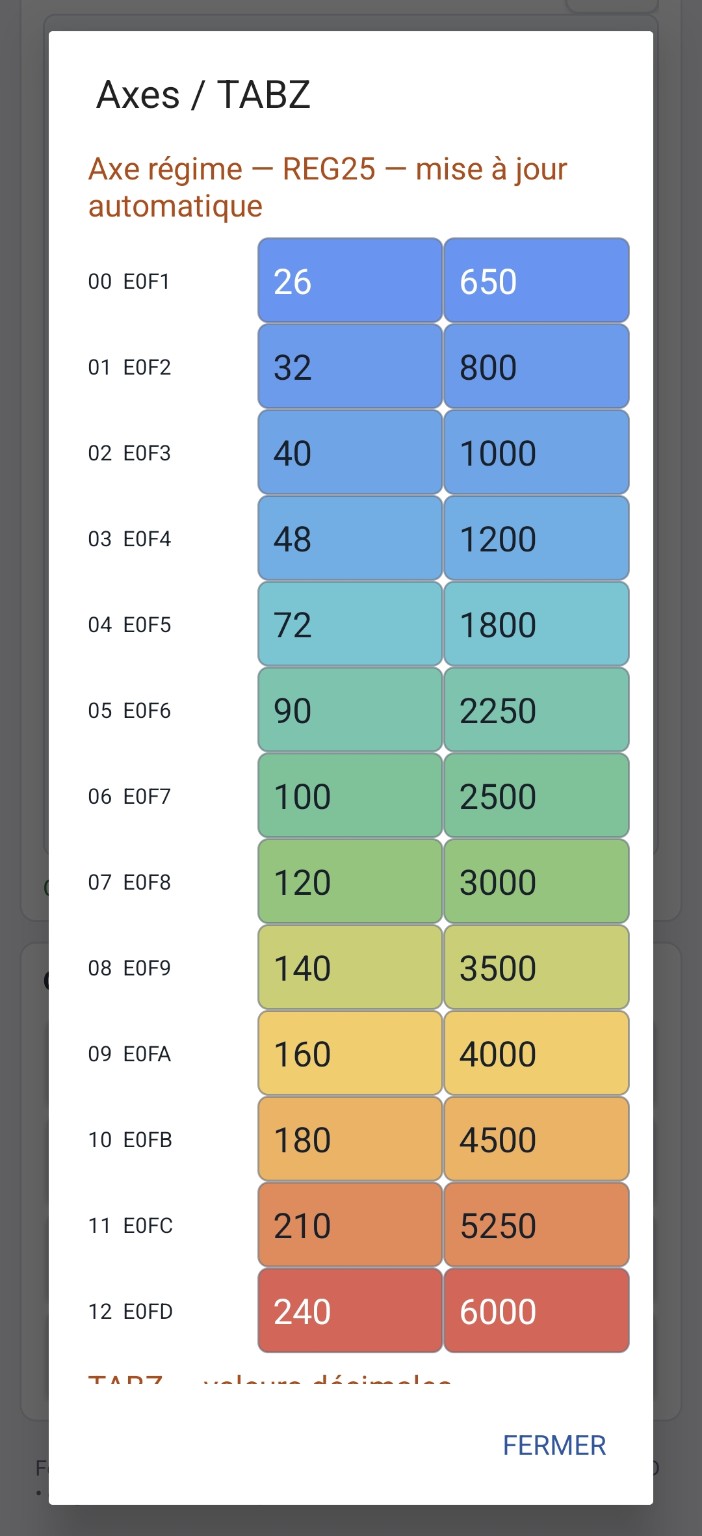
FenixBinInspector Android — Achsen und TABZ
Android
Achsen / TABZAchsen und zugehörige Werte werden in einer klaren, kontrastreichen Darstellung gezeigt.
FenixBinInspector Android — Gruppenfilter
Android
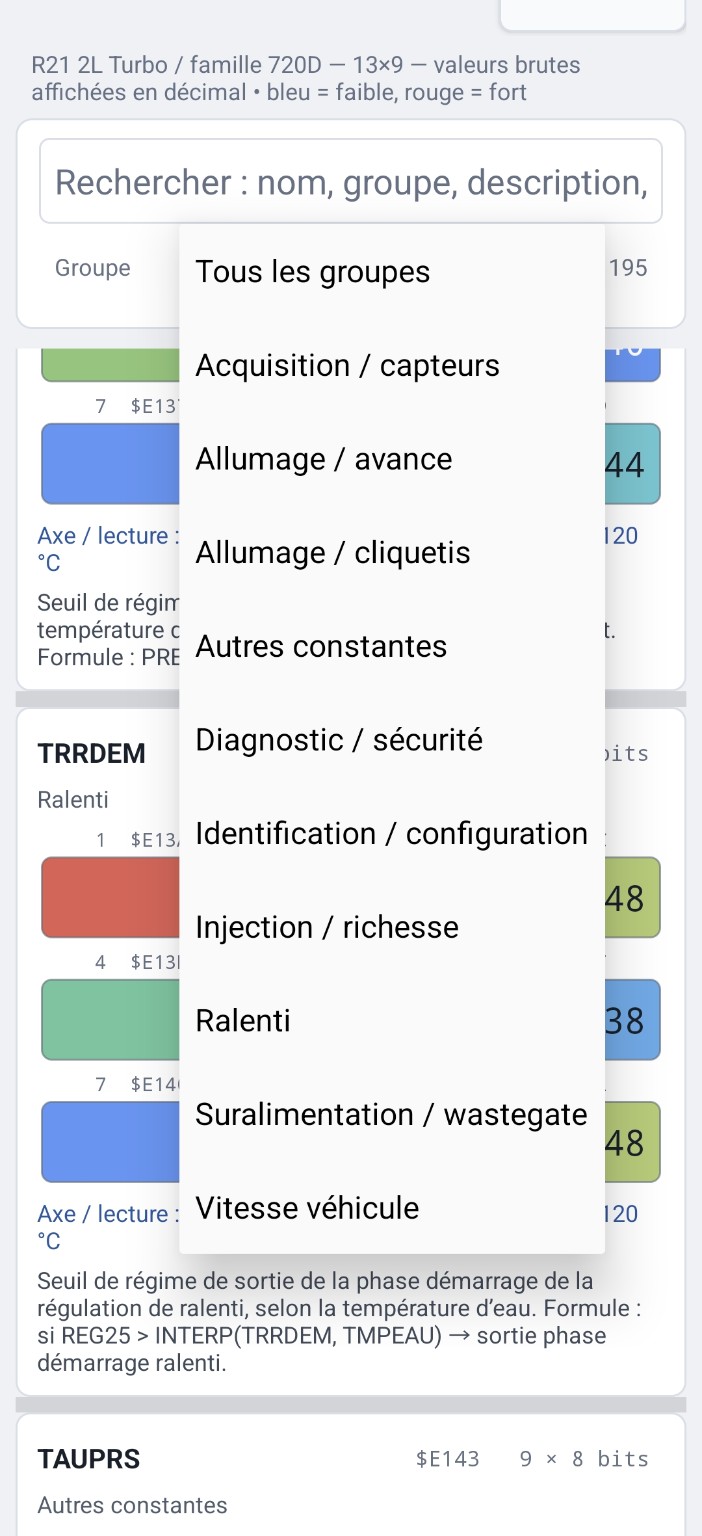
Suche und FilterungKonstanten lassen sich nach Gruppen filtern, um schneller zur richtigen BIN-Zone zu gelangen.
FenixBinInspector Android — Konstantenkarten
Android
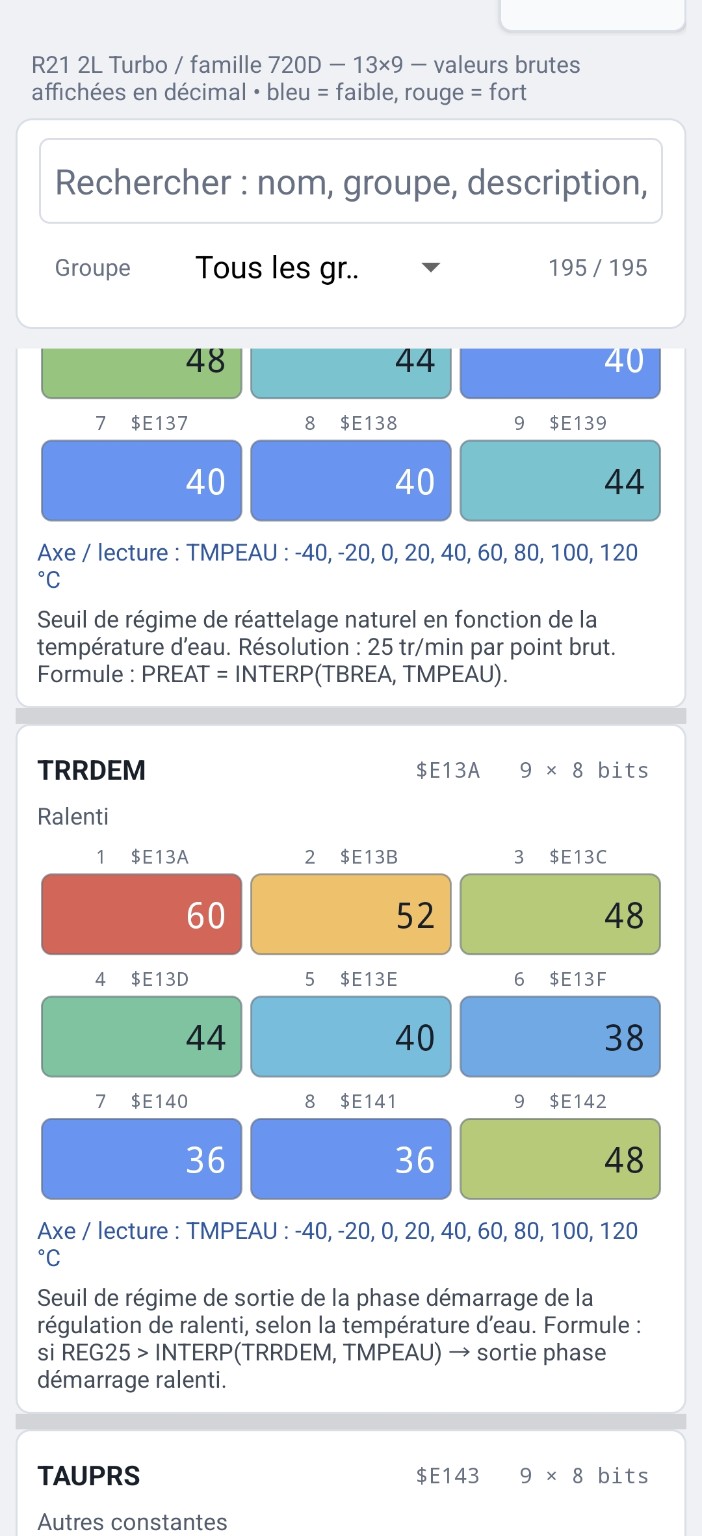
KonstantenkartenKompakte, farbcodierte Darstellung zum schnellen Durchsehen der verfügbaren Parameter.
FenixBinInspector Android — Tabellenansicht
Android
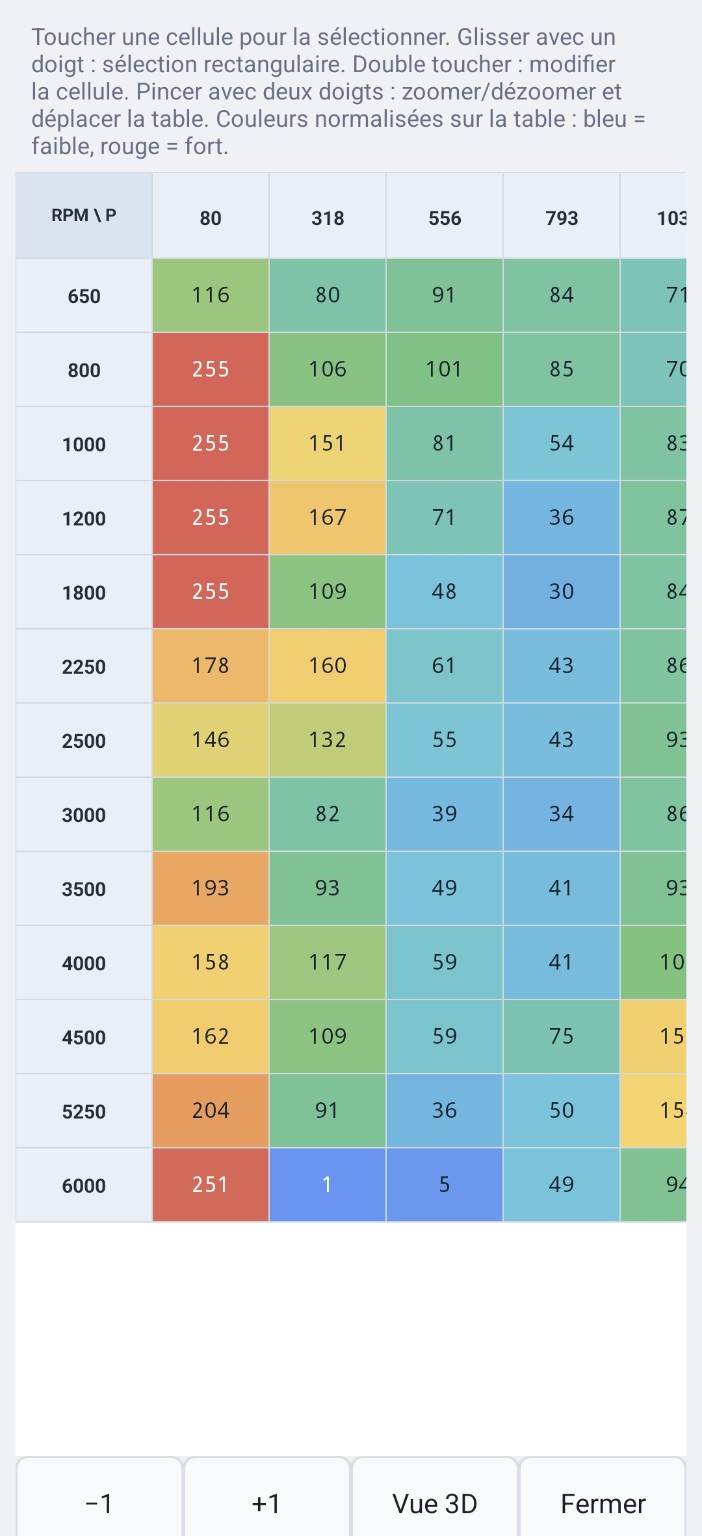
Touch-TabellenansichtZellen bleiben auf dem Smartphone direkt auswählbar und gut lesbar.
FenixBinInspector Android — 3D-Ansicht
Android
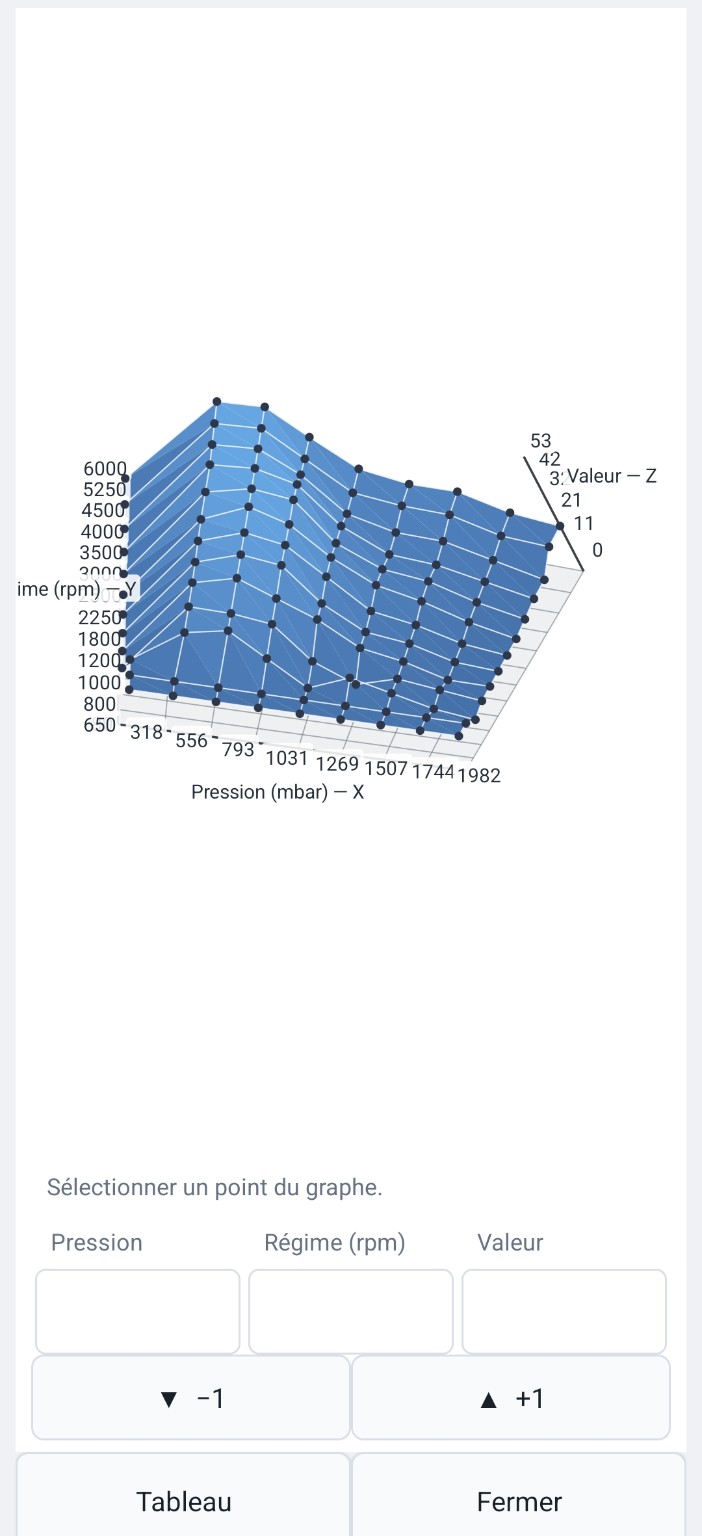
Mobile 3D-AnsichtRäumliche Tabellenansicht mit Punktauswahl und schnellem Wechsel zwischen den Ansichten.

Reale Demonstration von FenixBinInspector auf Android auf dem YouTube-Kanal von Fenix Lab.

FenixBinInspector Android — 2D- und 3D-Kennfelder

Fenix-Kennfeld anzeigen und bearbeiten, mit Wechsel zwischen Tabelle und 3D-Darstellung.

Auf YouTube ansehen →